Guide des premiers pas

Comment utiliser BiblioVirt

Quelques gestes simples pour bâtir, organiser et partager votre bibliothèque, tout en gardant le contrôle sur ce que les autres peuvent consulter.

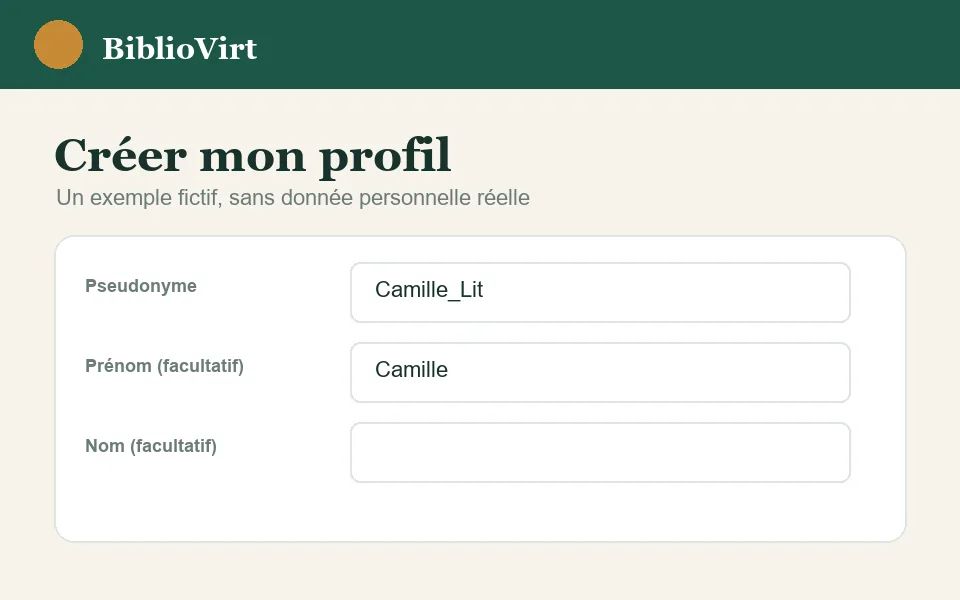
Exemple fictif de création d’un profil BiblioVirt
ÉTAPE 1

Créer mon profil

Choisissez votre pseudonyme et personnalisez votre espace BiblioVirt.

  1. Complétez votre profil lors de votre première connexion.
  2. Choisissez le pseudonyme qui vous représentera.
  3. Décidez si vous souhaitez apparaître dans l’Annuaire.
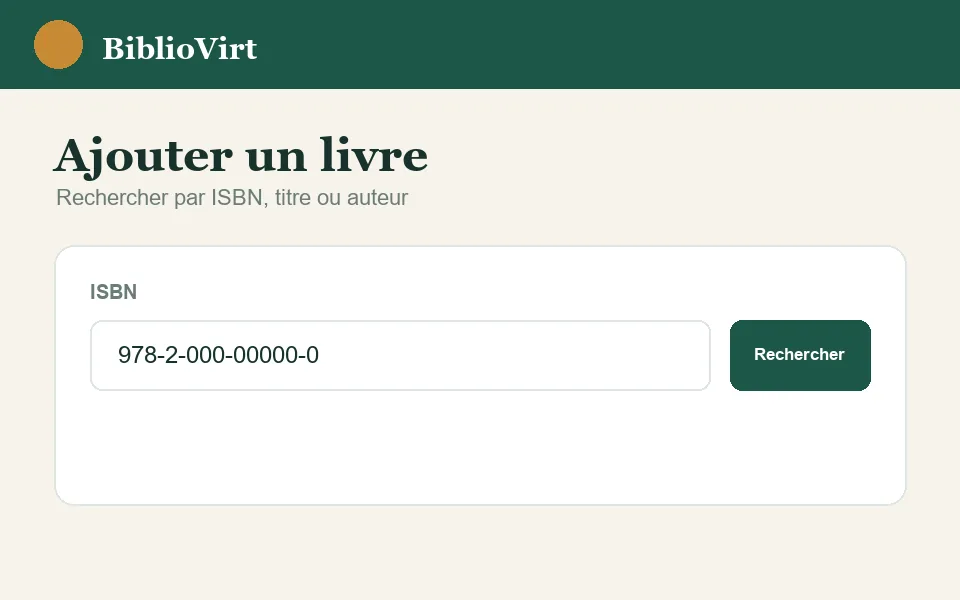
Exemple fictif d’ajout d’un livre dans BiblioVirt
ÉTAPE 2

Ajouter un livre à ma bibliothèque

Enregistrez rapidement un ouvrage grâce à son ISBN, son titre ou son auteur.

  1. Ouvrez « Ajouter un livre ».
  2. Scannez le code-barres, saisissez l’ISBN ou recherchez le titre.
  3. Vérifiez les informations puis enregistrez le livre.
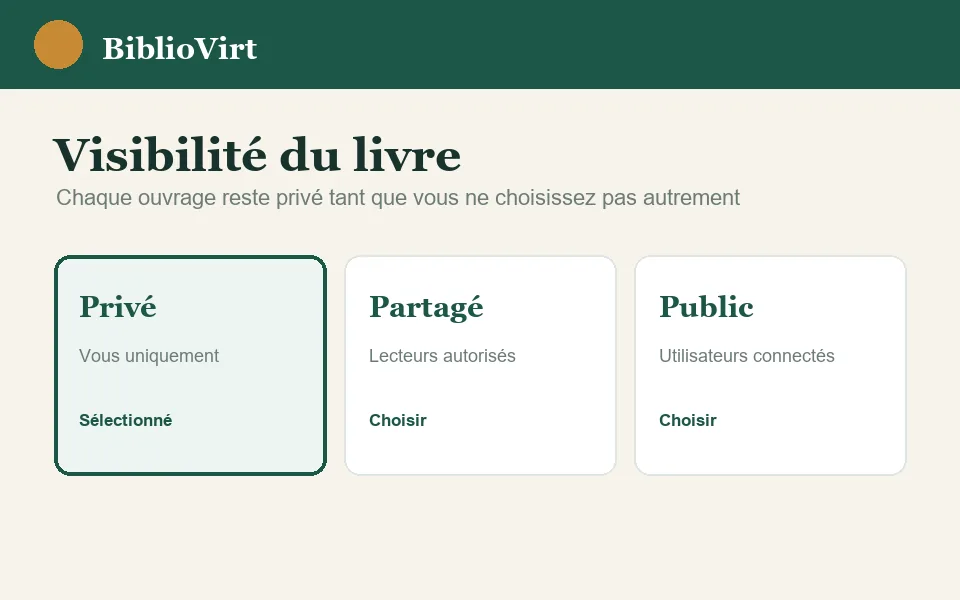
Exemple fictif des choix de visibilité d’un livre
ÉTAPE 3

Choisir la visibilité d’un livre

Ouvrez sa fiche, choisissez Privé, Partagé ou Public, puis enregistrez.

  • Privé : visible uniquement par vous.
  • Partagé : visible par les lecteurs auxquels vous avez accordé un accès.
  • Public : visible par les utilisateurs connectés à BiblioVirt.

Tout nouveau livre est privé par défaut.

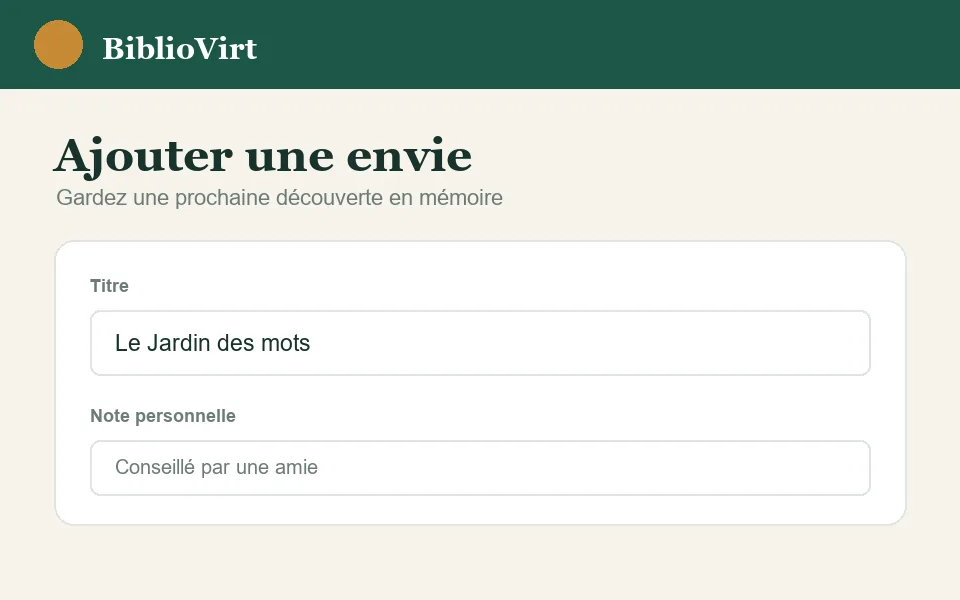
Exemple fictif d’ajout d’une envie
ÉTAPE 4

Ajouter un livre à mes envies

Gardez la trace d’un ouvrage découvert chez un ami, en librairie ou dans une conversation.

  1. Ouvrez « Mes envies ».
  2. Recherchez le livre par titre, auteur ou ISBN.
  3. Ajoutez une note personnelle puis enregistrez.
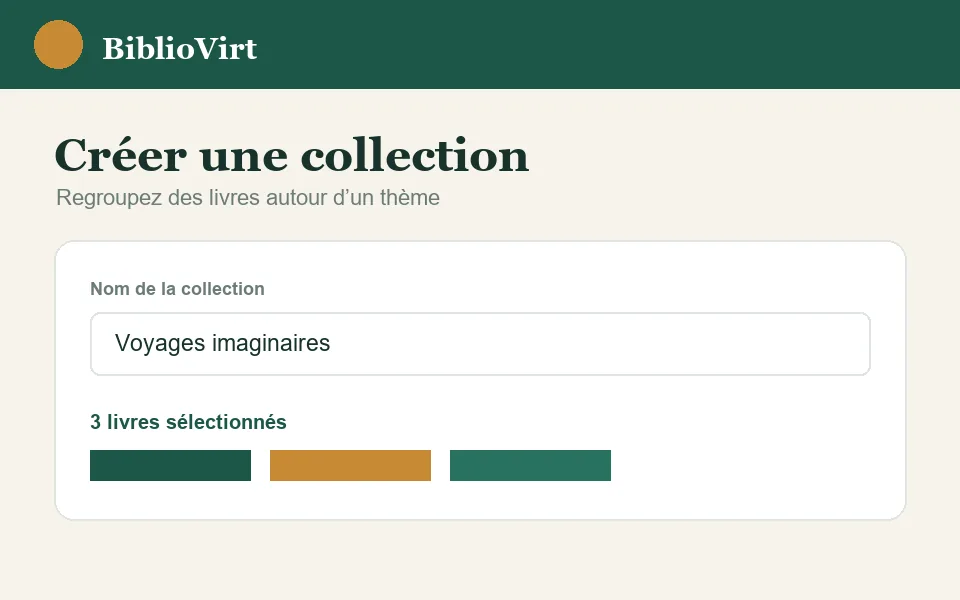
Exemple fictif de création d’une collection
ÉTAPE 5

Créer une collection

Regroupez plusieurs livres autour d’un thème, d’un projet ou d’une envie.

  1. Ouvrez « Mes collections ».
  2. Donnez un nom et choisissez sa visibilité.
  3. Sélectionnez les livres à y ajouter.
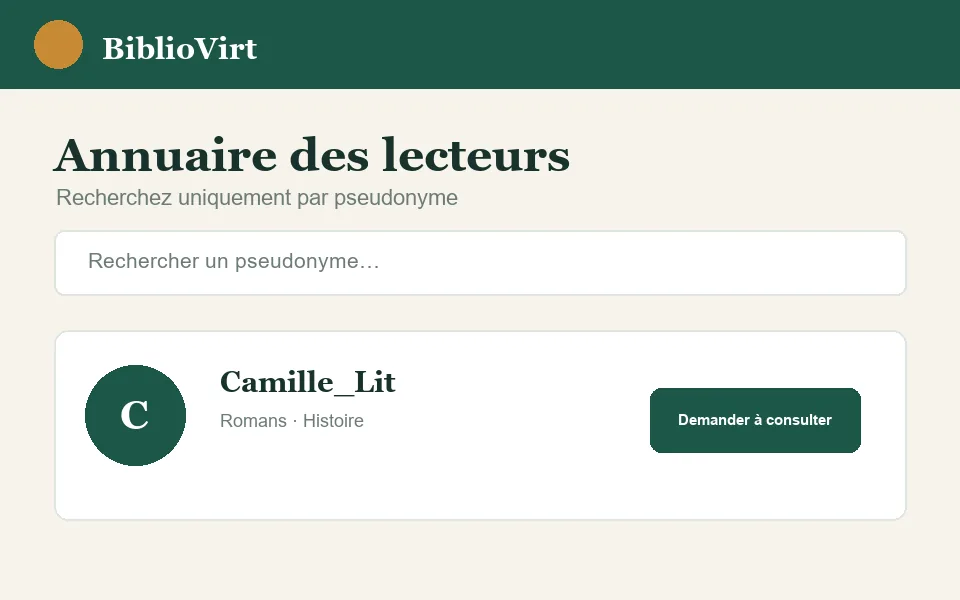
Exemple fictif de l’Annuaire des lecteurs
ÉTAPE 6

Utiliser l’Annuaire

Découvrez les lecteurs qui ont choisi d’apparaître dans l’Annuaire.

  1. Ouvrez « Annuaire ».
  2. Recherchez un lecteur par son pseudonyme.
  3. Envoyez une demande de consultation.

Une demande acceptée donne uniquement accès aux livres marqués Partagés. Les livres privés restent invisibles.

Exemple fictif de partage entre lecteurs
ÉTAPE 7

Suggérer un livre

Partagez la découverte d’un ouvrage présent dans votre bibliothèque ou dans vos envies.

  1. Ouvrez la fiche du livre.
  2. Sélectionnez « Suggérer à un lecteur ».
  3. Choisissez le destinataire et ajoutez éventuellement un message.

Une suggestion transmet seulement les informations bibliographiques du livre, jamais vos notes personnelles.

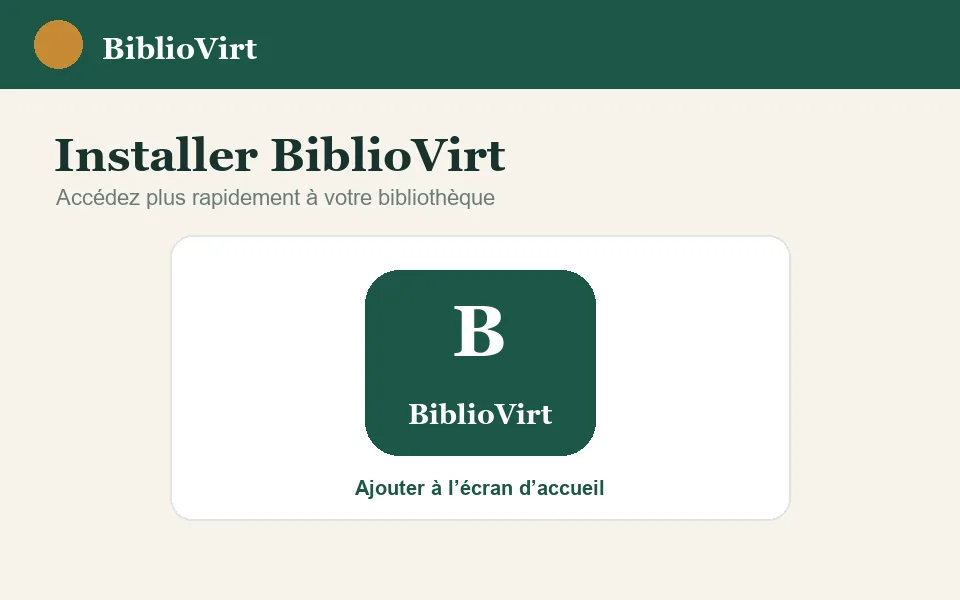
Exemple fictif de l’installation de BiblioVirt
ÉTAPE 8

Installer l’application

Ajoutez BiblioVirt à votre téléphone ou à votre ordinateur pour y accéder plus rapidement.

  1. Ouvrez le menu utilisateur.
  2. Sélectionnez « Installer l’application ».
  3. Confirmez l’installation proposée par le navigateur.
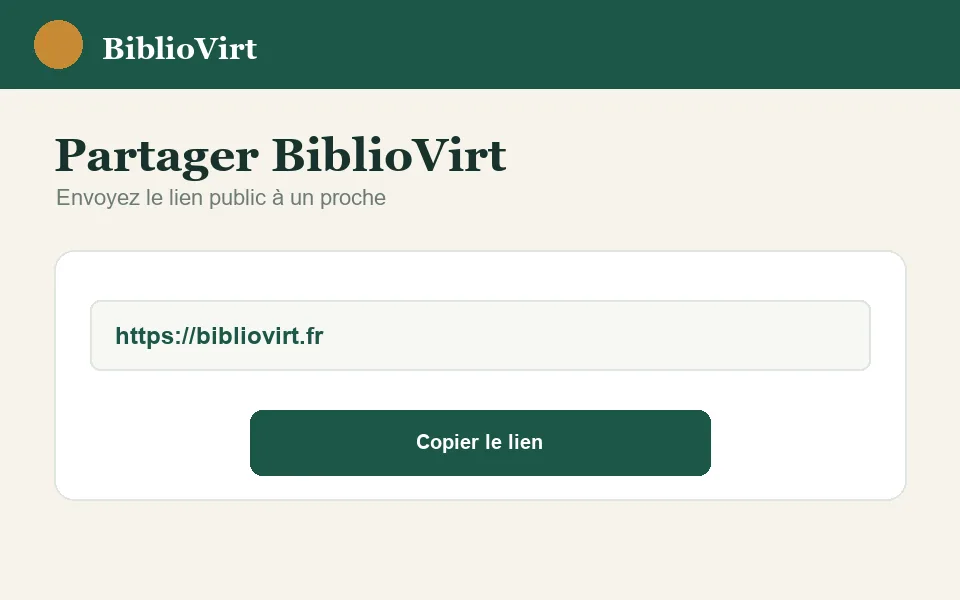
Exemple fictif du partage de BiblioVirt
ÉTAPE 9

Partager BiblioVirt

Faites découvrir BiblioVirt à vos proches en leur envoyant son lien.

  1. Ouvrez le menu utilisateur.
  2. Sélectionnez « Partager BiblioVirt ».
  3. Choisissez une application ou copiez le lien.
ÉTAPE 10

Contacter l’administrateur

Transmettez une question, une suggestion ou un problème depuis la rubrique Contact.

  1. Connectez-vous à BiblioVirt.
  2. Ouvrez « Contact » dans le pied de page.
  3. Vérifiez votre adresse de réponse, rédigez puis envoyez votre demande.
Voir les possibilités de contact

Vous gardez le contrôle

Vos livres privés restent invisibles.

Une autorisation de consultation ne donne jamais accès à vos notes personnelles, à l’emplacement de vos ouvrages ou à vos informations de prêt.

En savoir plus